
Как создать и разместить субъект
Вы можете создать субъект от лица которого вы будете иметь возможность размещать товары, услуги, статьи и другой контент доступный к размещению на портале.
Чтобы создать субъект вам необходимо иметь аккаунт на портале и перейти соответствующий раздел в вашем личном кабинете:
Личный кабинет ⟶ Размещение контента ⟶ Мои субъекты ⟶ Управлять ⟶ Добавить субъект
или перейти по этой ссылке.
Вы можете создать неограниченное количество субъектов.
Если на каком либо этапе у вас возникнут трудности — вы можете обраться за помощью в нашу службу поддержки нажав на ссылку «Требуется помощь» и заполнив соответствующие поля.
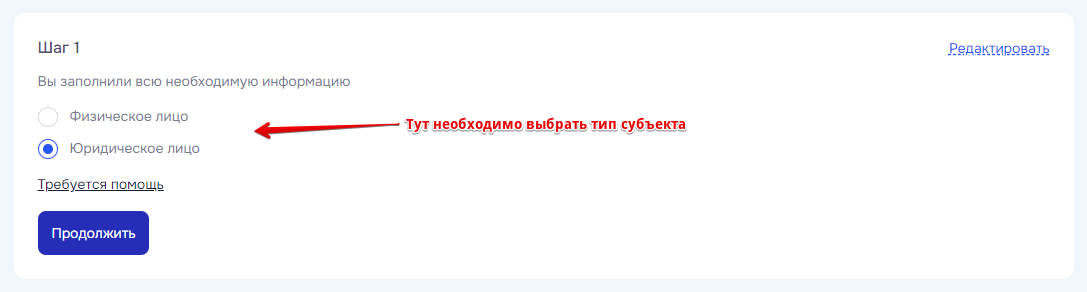
Шаг 1 — Выбор типа субъекта
На первом шаге вам необходимо определиться от лица кого вы будете размещать контент. На выбор дается размещение контента от физического лица и юридического лица. В процессе создания субъекта вы сможете самостоятельно поменять его тип, но после отправки субъекта на модерацию эта возможность пропадет.
Для перехода на следующий шаг вам необходимо выбрать тип субъекта и нажать на кнопку «Продолжить».
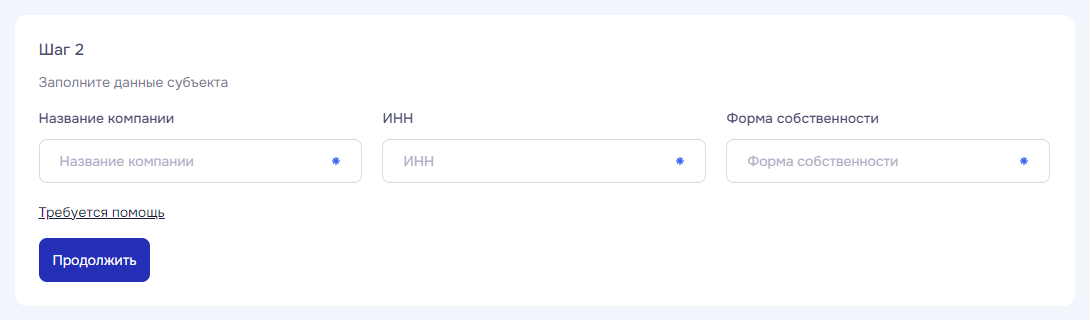
Шаг 2 — Заполнение данных субъекта
На втором шаге вам необходимо заполнить данные субъекта. Для разных типов субъекта данные отличаются. Все поля обязательны для заполнения.
Для перехода на следующий шаг вам необходимо заполнить все поля и нажать на кнопку «Продолжить».
Если вы хотите вернуться к предыдущему шагу, чтобы внести изменения — вы можете нажать на ссылку «Редактировать» на том шаге, в рамках которого хотите внести изменения.
Шаг 3 — Заполнение подробной информации о субъекте
На третьем шаге вам необходимо заполнить подробную информацию о вашем субъекте. На данном шаге нет обязательных полей, но чтобы ваш субъект выглядел презентабельно и привлекал посетителей необходимо заполнить все поля:
- Логотип или аватар субъекта;
- Брендированная обложка субъекта;
- Описание субъекта;
- Документы, которые вы считаете нужным отобразить;
- Фото вашего субъекта;
- Ссылки на видео о вашем субъекте с YouTube.
Логотип или аватар субъекта
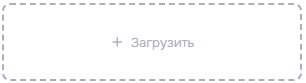
Для загрузки логотипа или аватара подойдут любые форматы изображений, но лучше использовать .png или .svg формат файла. Чтобы загрузить логотип или аватар вам необходимо нажать на кнопку «Загрузить» и выбрать изображение находящееся в памяти вашего устройства.
Если вы хотите удалить или изменить изображение - вы можете сделать это нажав на крестик в рамках поля загрузки изображения.
Брендированная обложка субъекта
Брендированная обложка позволит сделать карточку субъекта более презентабельной с визуальной точки зрения. Для загрузки брендированной обложки требуется изображение с размерами 1012х300 px.
Для загрузки изображения необходимо нажать на кнопку «Загрузить» и выбрать изображение находящееся в памяти вашего устройства.
Описание субъекта
Для того, чтобы вы могли написать информацию про ваш субъект, на нашем портале реализован удобный текстовый редактор. С помощью текстового редактора вы можете сделать красивое описание вашего субъекта разбитое на смысловые блоки с выделением важной информации.
Подробная инструкция по текстовому редактору находится по этой ссылке.
Загрузка документов
Вы можете загружать неограниченное количество документов относящихся к вашему субъекту. Это могут быть сертификаты, реквизиты, прайс-листы и другие документы которые вы считаете нужным отобразить. Формат файлов не имеет значения, но лучше использовать документы в формате .pdf
Для загрузки документа необходимо нажать на кнопку «Загрузить» и выбрать документ находящийся в памяти вашего устройства.
Обратите внимание, что наименование документа должно быть корректным, без использование сокращений, символов и нецензурной лексики. Если наименование документа будет некорректным — документ будет удален в процессе модерации.
Фото субъекта
Если вы хотите показать как выглядит ваш офис, производство, фасад здания и другое — вы можете загрузить фото вашего субъекта. Это позволит повысить лояльность пользователей портала к вашему субъекту и увеличит вероятность обращения. Количество фото не ограничено, но мы рекомендуем использовать не более пяти изображений.
Для загрузки фото субъекта необходимо нажать на кнопку «Загрузить» и выбрать фото находящееся в памяти вашего устройства.
Видео о вашем субъекте
Если у вас есть видео о вашем субъекте на вашем канале YouTube — вы можете указать ссылку на него, чтобы пользователи могли ознакомиться с ним не переходя на сторонние площадки. Количество видео не ограничено, но мы рекомендуем использовать не более трех видео.
Для указания ссылки вам необходимо перейти на ваш ролик на YouTube, полностью скопировать ссылку из адресной строки и вставить в поле ан портале. Если вы хотите разместить более одного видеоролика, вам необходимо нажать на «+» — новая строка для ссылки появится ниже.

Для перехода на следующий шаг вам необходимо заполнить и нажать на кнопку «Продолжить». Если вы заполните не все поля, в дальнейшем вы можете вернуться к вашему субъекту и заполнить недостающую информацию в любое время даже после модерации.
Шаг 4 — Заполнение контактной информации
На четвертом и последнем шаге вам необходимо добавить контактную информацию, под которой понимаются любые адреса, которые вы хотите указать (например, адрес офиса, производства, магазина и другое). Этот шаг не является обязательным и вы можете не заполнять контактную информацию, но мы рекомендуем заполнить хотя бы один адрес — это даст покупателям понимание что ваш субъект ведет реальную деятельность.
Для создания адреса вам необходимо нажать на «+», после чего откроется поле с возможностью заполнения информации:
В появившемся поле вам необходимо заполнить:
- Тип адреса — офис, производство, магазин или другое;
- Телефон — контактный телефон вашего адреса;
- E-mail — электронная почта вашего адреса;
- Адрес.
Чтобы ввести адрес — воспользуетесь встроенным виджетом яндекс карт. Он позволяет искать здание с помощью строки поиска и выбирать адрес кликом по карте:
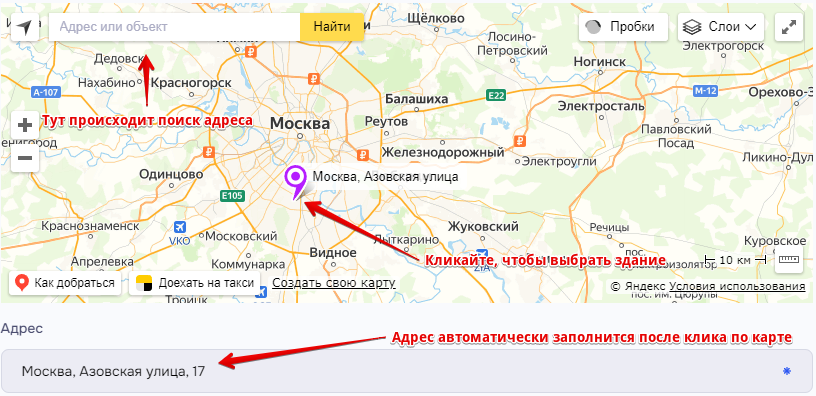
Для сохранения адреса вам необходимо нажать на кнопку «Сохранить» — адрес будет сохранен, после чего вы можете переходить к модерации или создать еще больше адресов вашего субъекта.
Модерация субъекта
После того как вы закончили заполнения всей вышеуказанной информации вы можете отправить субъект на модерацию. В рамках модерации наши специалисты проверят субъект и либо опубликуют его, либо свяжутся с вами для устранения ошибок. Модерация занимает не более 3х рабочих дней.
Чтобы отправить субъект на модерацию вам необходимо нажать на кнопку «Сохранить и отправить на модерацию»:

После отправки на модерацию ваш субъект появится в списке ваших субъектов с зеленым обрамлением — это значит что модерацией вашего субъекта уже занимаются и совсем скоро он будет опубликован на портале.

Если у вас есть какие либо вопросы - вы можете обратиться в техническую поддержку портала, наши специалисты проконсультируют вас и помогут разобраться со всеми трудностями
Функционал еще в разработке, но совсем скоро станет доступен
Новые уведомления
У вас нет новых уведомлений

Новые уведомления
У вас 4 новых уведомления