
Как использовать текстовый редактор
В процессе создания и размещения контента на портале вам будет предложено использовать текстовый редактор — удобный инструмент, который позволит вам писать описания к вашим элементам и статьи для размещения в вашем блоге.
Порядок работы с текстовым редактором
Текстовый редактор обладает рядом функций, использование которых позволит вам сделать ваши тексты более презентабельными с визуальной точки зрения, удобными для чтения и восприятия текстовой информации.
Текстовый редактор выглядит следующим образом:
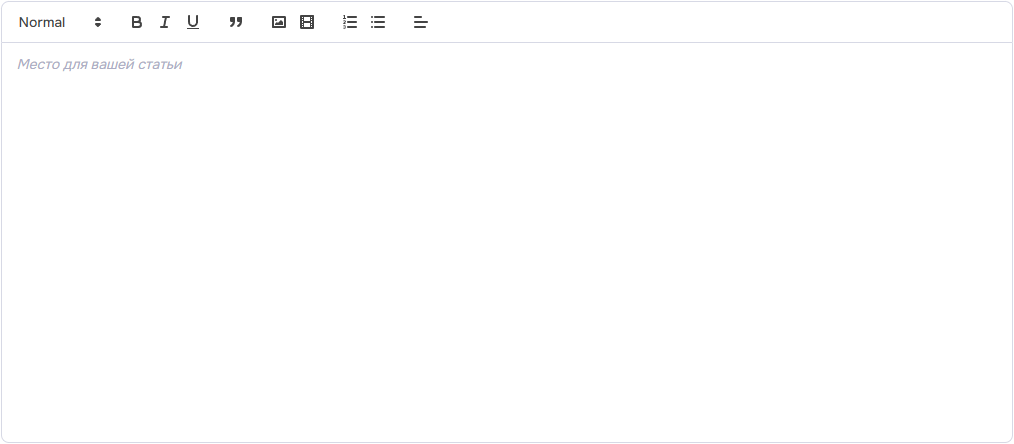
И позволяет использовать следующие функциональные возможности:
- Написание текста;
- Выделение текста размером шрифта (тест + 2 вида заголовков);
- Стиль текста (жирность, наклон, нижнее подчеркивание);
- Выделение текста с помощью рамки;
- Размещение фото и видео;
- Списки (нумерованный и маркированный);
- Выравнивание текста (слева, справа, по центру и по ширине).
Обратите внимание, что визуальное отображение текста в текстовом редакторе будет в точности повторять то, что вы увидите в рамках пользовательского интерфейса. Мы рекомендуем сначала писать текст, а уже потом заниматься его оформлением — это позволит избежать ошибок с визуальным отображением.
Написание текста
Чтобы написать текст, вам необходимо просто установить курсор мыши в текстовом поле и ввести необходимую текстовую информацию, по умолчанию вы будут писать обычным стилем текста без какого-либо оформления.
Выделение текста размером шрифта (тест + 2 вида заголовков)
Вам доступно 2 вида заголовков — основной и дополнительный, которые отличаются размером шрифта. Размер заголовков в текстовом редакторе в точности соответствует тому, чтобы будете видеть в рамках пользовательского интерфейса.

Стиль текста (жирность, наклон, нижнее подчеркивание)
Вы можете оформить текст разным стилевым выделением. Ваш текст может быть жирным, наклонным (курсив) или подчеркнутым, тем самым вы можете делать акценты в тексте упрощая его восприятие.

Выделение текста с помощью рамки
Чтобы выделить часть текста в отдельный смысловой блок у вас есть инструмент выделения текста с помощью рамки — это позволит вам акцентировать внимание пользователей на важных для вас текстовых блоках.

Размещение фото и видео
Для того, чтобы разместить фото — нажмите на соответствующую иконку и выберите изображение находящееся в памяти вашего устройства. Для того чтобы разместить видео вам необходимо нажать на соответствующую иконку и указать ссылку на видео с YouTube в появившемся поле
Размещение фото и видео доступно только при написании статьи.

Списки (нумерованный и маркированный)
Вы можете структурировать информацию в рамках вашего текста с помощью списков — это очень удобное если вам надо перечислить пункты по порядку и визуально их разделить для более простого восприятия текстовой информации.

Выравнивание текста (слева, справа, по центру и по ширине)
Разные смысловые блоки требуют разного выравнивания текста по отношению к границам контентной части страницы, поэтому в нашем текстовом редакторе есть возможность установить положение теста для комфортного чтения.
Выравнивание текста доступно только при написании статьи.

Если у вас есть какие либо вопросы — вы можете обратиться в техническую поддержку портала, наши специалисты проконсультируют вас и помогут разобраться со всеми трудностями
Функционал еще в разработке, но совсем скоро станет доступен
Новые уведомления
У вас нет новых уведомлений

Новые уведомления
У вас 4 новых уведомления