
Как создать и разместить товар
Вы можете создать и разместить ваши товары в каталоге портала. Для того, чтобы у вас была возможность создания товара, вам необходимо иметь активный субъект, от лица которого вы будете размещать товар. Подробная инструкция о том как создать субъект находится по этой ссылке.
Чтобы создать товар вам необходимо перейти в соответствующий раздел в вашем личном кабинете:
Личный кабинет ⟶ Размещение контента ⟶ Мои товары ⟶ Управлять ⟶ Добавить товар
или перейти по этой ссылке.
Вы можете создать неограниченное количество товаров.
Если на каком либо этапе у вас возникнут трудности — вы можете обраться за помощью в нашу службу поддержки нажав на ссылку «Требуется помощь» и заполнив соответствующие поля.
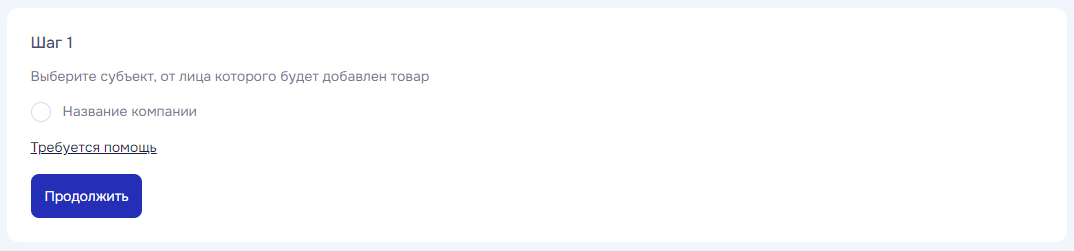
Шаг 1 — Выбор субъекта от лица которого будет добавлен товар
На первом шаге вам необходимо выбрать субъект от лица которого вы будете размещать товар в каталоге портала. Если у вас еще нет ни одного субъекта — вам будет предложено его создать. В процессе создания товара вы сможете самостоятельно поменять субъект от лица которого товар планируется к размещению, но после отправки товара на модерацию эта возможность пропадет.
Для перехода на следующий шаг вам необходимо выбрать от лица какого субъекта будет размещен товар и нажать на кнопку «Продолжить».
Шаг 2 — Наименование товара и выбор раздела каталога
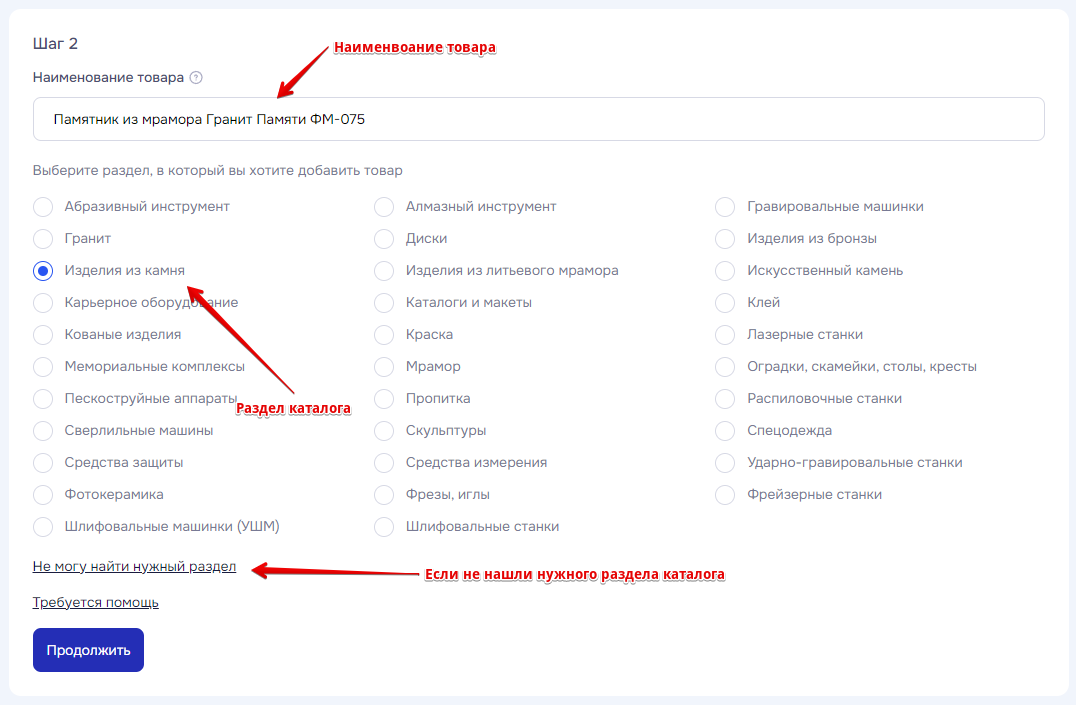
На втором шаге вам необходимо указать наименование товара и выбрать раздел каталога, в котором он будет располагаться.
Наименование товара должно быть корректным — с указанием товарного раздела, модели и артикула. Правильное наименование выглядит так: Памятник из мрамора Гранит Памяти ФМ-075. Если наименование вашего товара будет некорректным — администрация портала оставляет за собой право отказать в размещении этого товара.
После того, как вы ввели наименование товара, вам необходимо выбрать раздел каталога, в котором будет располагаться ваш товар. Если вы не нашли нужный раздел каталога для размещения, вы можете добавить товар в любой раздел близкий по смыслу и заполнить форму, которая доступна по ссылке «Не могу найти нужный раздел». Администрация портала рассмотрит ваше обращение, добавит раздел каталога и перенесет ваш товар в этот раздел.
Для перехода на следующий шаг вам необходимо ввести наименование товара, выбрать раздел каталога в рамках которого он будет размещен и нажать на кнопку «Продолжить».
Шаг 3 — Заполнение информации о товаре
На третьем шаге вам необходимо заполнить подробную информацию о вашем товаре. На данном шаге нет обязательных полей, но чтобы ваш товар выглядел презентабельно и привлекал посетителей необходимо заполнить все поля:
- Основное фото товара;
- Дополнительные фото товара;
- Описание товара;
- Ссылки на видео о вашем товаре с YouTube;
- Документы, которые вы считаете нужным отобразить;
- Свойства товара;
- Цена товара;
Основное фото товара
Для загрузки основного фото товара подойдут любые форматы изображений, но лучше использовать .png или .jpg формат файла. Чтобы загрузить фото вам необходимо нажать на кнопку «Загрузить» и выбрать изображение находящееся в памяти вашего устройства.
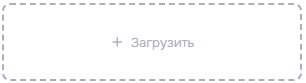
Если вы хотите удалить или изменить изображение — вы можете сделать это нажав на крестик в рамках поля загрузки изображения.

Дополнительные фото товара
У товара может быть больше чем одно фото, поэтому у вас есть возможность загрузить неограниченное количество изображений к вашему товару, но мы рекомендуем загружать от трех до пяти фото к одному товару. Данного количества изображений достаточно для полноценного ознакомления с товаром.
Описание товара
Для того, чтобы вы могли написать информацию про ваш товар, на нашем портале реализован удобный текстовый редактор. С помощью текстового редактора вы можете сделать красивое описание вашего товара разбитое на смысловые блоки с выделением важной информации.
Подробная инструкция по текстовому редактору находится по этой ссылке.
Видео о вашем товаре
Если у вас есть видео о вашем товаре на вашем канале YouTube — вы можете указать ссылку на него, чтобы пользователи могли ознакомиться с ним не переходя на сторонние площадки. Количество видео не ограничено, но мы рекомендуем использовать не более трех видео.
Для указания ссылки вам необходимо перейти на ваш ролик на YouTube, полностью скопировать ссылку из адресной строки и вставить в поле на портале. Если вы хотите разместить более одного видеоролика, вам необходимо нажать на «+» — новая строка для ссылки появится ниже.

Загрузка документов
Вы можете загружать неограниченное количество документов относящихся к вашему товару. Это могут быть технические характеристики, инструкции, прайс-листы и другие документы которые вы считаете нужным отобразить. Формат файлов не имеет значения, но лучше использовать документы в формате .pdf
Для загрузки документа необходимо нажать на кнопку «Загрузить» и выбрать документ находящийся в памяти вашего устройства.
Обратите внимание, что наименование документа должно быть корректным, без использование сокращений, символов и нецензурной лексики. Если наименование документа будет некорректным — документ будет удален в процессе модерации.
Заполнение свойств товара
Вы можете заполнять свойства ваших товаров в рамках предложенных полей, которые зависят от выбранного вами ранее раздела каталога. Для заполнения свойства вам необходимо вписать информацию в текстовое поле — в дальнейшем свойство будет отображено в карточке товара и позволит пользователям видеть товар в каталоге при использовании фильтрации.
Свойства не должны вводить пользователей в заблуждение. Указывайте корректные данные, в противном случае администрация портала оставляет за собой право отказать в модерации товара.
Указание цены товара
Вы можете указывать как фиксированную цену, так и интервальную цену с префиксом «от» — на отображение вашего товара в каталоге выбранный тип цены никак не повлияет.
Чтобы указать фиксированную цену товара выберите значение префикса «без префикса» и введите значение цены в текстовое поле. Чтобы указать интервальную цену товара выберите значение префикса «от» и введите минимальное значение цены в текстовое поле.
Модерация товара
После того как вы закончили заполнения всей вышеуказанной информации вы можете отправить товар на модерацию. В рамках модерации наши специалисты проверят товар и либо опубликуют его, либо свяжутся с вами для устранения ошибок. Модерация занимает не более 3-х рабочих дней.
Чтобы отправить товар на модерацию вам необходимо нажать на кнопку «Сохранить и отправить на модерацию»:

После отправки на модерацию ваш товар появится в списке ваших товаров с зеленым обрамлением — это значит что модерацией вашего товара уже занимаются и совсем скоро он будет опубликован на портале.

Если у вас есть какие либо вопросы — вы можете обратиться в техническую поддержку портала, наши специалисты проконсультируют вас и помогут разобраться со всеми трудностями
Функционал еще в разработке, но совсем скоро станет доступен
Новые уведомления
У вас нет новых уведомлений

Новые уведомления
У вас 4 новых уведомления