
Как создать и разместить статью
Вы можете написать и разместить ваши статьи в блоге портала. Для того, чтобы у вас была возможность написания статьи, вам необходимо иметь активный субъект, от лица которого вы будете размещать статью. Подробная инструкция о том как создать субъект находится по этой ссылке.
Чтобы написать статью вам необходимо перейти в соответствующий раздел в вашем личном кабинете:
Личный кабинет ⟶ Размещение контента ⟶ Мои статьи ⟶ Управлять ⟶ Добавить статью
или перейти по этой ссылке.
Вы можете написать неограниченное количество статей.
Если на каком либо этапе у вас возникнут трудности — вы можете обраться за помощью в нашу службу поддержки нажав на ссылку «Требуется помощь» и заполнив соответствующие поля.
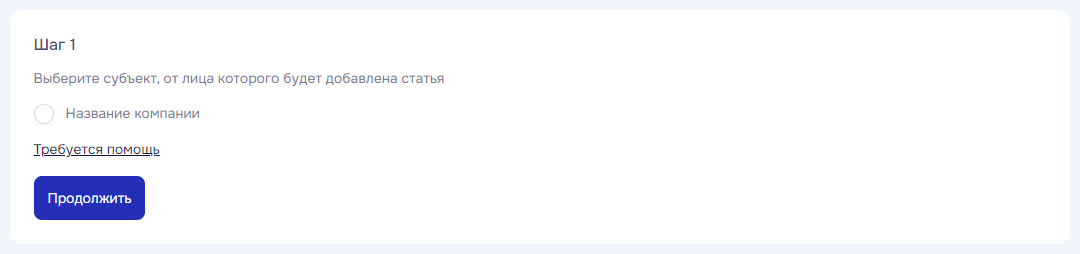
Шаг 1 — Выбор субъекта от лица которого будет добавлена статья
На первом шаге вам необходимо выбрать субъект от лица которого вы будете размещать статью в блоге портала. Если у вас еще нет ни одного субъекта — вам будет предложено его создать. В процессе написания статьи вы сможете самостоятельно поменять субъект от лица которого статья планируется к размещению, но после отправки статьи на модерацию эта возможность пропадет.
Для перехода на следующий шаг вам необходимо выбрать от лица какого субъекта будет размещена статья и нажать на кнопку «Продолжить».
Шаг 2 — Заголовок статьи и выбор рубрики блога
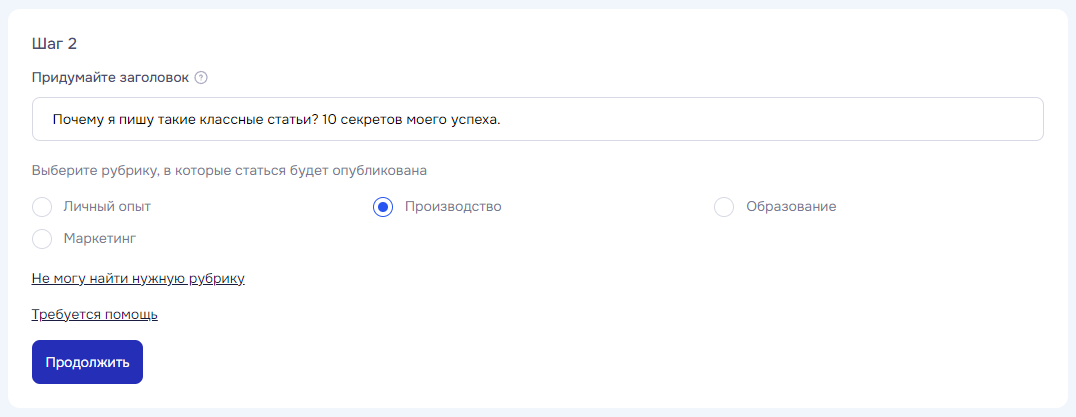
На втором шаге вам необходимо указать заголовок вашей статьи и выбрать рубрику блога, в которой она будет опубликована. Если вы не нашли подходящую рубрику блога для размещения, вы можете добавить статью в любую рубрику близкую по смыслу и заполнить форму, которая доступна по ссылке «Не могу найти нужную рубрику». Администрация портала рассмотрит ваше обращение, добавит рубрику блога и перенесет вашу статью в эту рубрику.
Для перехода на следующий шаг вам необходимо ввести заголовок статьи, выбрать выбрать рубрику блога, в которой она будет опубликована и нажать на кнопку «Продолжить».
Шаг 3 — Основные данные статьи
Для того, чтобы пользователь мог ознакомиться с кратким содержанием статьи еще до ее открытия, у вас есть возможность загрузить превью картинку к статье и написать превью текст. Данные элементы будут отображаться в каталоге статей в рамках блога портала.
Основное фото статьи
Для загрузки основного фото статьи подойдут любые форматы изображений, но лучше использовать .png или .jpg формат файла. Чтобы загрузить фото вам необходимо нажать на кнопку «Загрузить» и выбрать изображение находящееся в памяти вашего устройства.
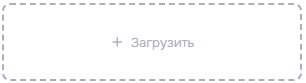
Если вы хотите удалить или изменить изображение — вы можете сделать это нажав на крестик в рамках поля загрузки изображения.

Основное фото также будет являться заглавным изображением в рамках страницы вашей статьи. Вы можете использовать любой размер изображения, но лучше использовать изображение с горизонтальной ориентацией и размером 908 х 400 px
Превью текст
Это поле не является обязательным и вы можете пропустить его, но мы настоятельно рекомендуем писать превью текст к вашей статье - это положительно скажется на ранжировании вашей статьи в рамках блога портала, повысит интерес пользователей и увеличит количество просмотров вашей статьи.
Превью текст ограничен 400 символами, мы же рекомендуем писать превью текст размером от 200 до 300 символов.
Для перехода на следующий шаг вам необходимо загрузить основное фото вашей статьи, написать превью текст и нажать на кнопку «Продолжить».
Для перехода на следующий шаг вам необходимо загрузить основное фото вашей статьи, написать превью текст и нажать на кнопку «Продолжить».
Шаг 4 — Написание статьи
Для того, чтобы вы могли написать статью на нашем портале реализован удобный текстовый редактор. С помощью текстового редактора вы можете написать комфортную для чтения статью разбитую на смысловые блоки с выделением важной информации.
Подробная инструкция по текстовому редактору находится по этой ссылке.
Модерация статьи
После того как вы закончили заполнения всей вышеуказанной информации вы можете отправить статью на модерацию. В рамках модерации наши специалисты проверят статью и либо опубликуют ее, либо свяжутся с вами для устранения ошибок. Модерация занимает не более 3-х рабочих дней.
Чтобы отправить статью на модерацию вам необходимо нажать на кнопку «Сохранить и отправить на модерацию»:

После отправки на модерацию ваша статья появится в списке ваших статей с зеленым обрамлением — это значит что модерацией вашей статьи уже занимаются и совсем скоро она будет опубликована на портале.

Если у вас есть какие либо вопросы — вы можете обратиться в техническую поддержку портала, наши специалисты проконсультируют вас и помогут разобраться со всеми трудностями
Функционал еще в разработке, но совсем скоро станет доступен
Новые уведомления
У вас нет новых уведомлений
Новые уведомления
У вас 4 новых уведомления